El backup automático puede realizar hasta 2 copias: una a un disco local del servidor que se puede sincronizar con OneDrive, y otra a otro disco que puede ser un pendrive o un disco externo.
Además, puede enviar un correo de notificación avisando si el backup se hizo ok o si hubo error. Para instalarlo se necesita:
1) Una cuenta de hotmail para acceder a Onedrive.
2) Tener un pendrive o disco extraíble conectado al servidor.
3) Los siguientes datos de una cuenta de mail de la empresa para enviar las notificaciones del backup:
- SmtpUser: usuario para el correo saliente (de la dirección de la cual se van a enviar las notificaciones).
- SmtpPassword: contraseña del usuario para el correo saliente (de la dirección de la cual se van a enviar las notificaciones).
- SmtpHost: Dirección del servidor de correo saliente (de la dirección de la cual se van a enviar las notificaciones).
- SmtpPort: Puerto para el correo saliente (generalmente es el 25 por defecto).
- MailFrom: Desde que dirección de e mail saldrán las notificaciones.
No se puede configurar con direcciones tipo Gmail, hotmail, Yahoo (no se admite SSL ni TSL).
La sincronización con la nube y el mail de notificación son opcionales. Si no es necesario no se configura, por lo que se pueden obviar los requisitos para esos procesos.
viernes, 24 de junio de 2016

lunes, 23 de mayo de 2016
Error 48 para Aplicacion Web
En la barra inferior del escritorio, con clic en el icono AVG Antivirus


Se abrirá la pantalla. Vaya a opciones

Dar Clic en Excepciones

Clic en Seleccionar Tipo de Excepción : Carpeta

Clic en Examinar y seleccionar la carpeta:
Windows 32 bits ( C:\Windows\System32\inetsrv )
Windows 64 bits ( C:\Windows\Syswou64\inetsrv )

Salir por Aplicar y Aceptar. Luego ingresar normalmente a la web

viernes, 20 de mayo de 2016
Tablas de Comprobantes : como renombrar y generar un comprobante en uso
Por Tablas/Tablas de Configuracion/Tablas Generales/Comprobantes , seleccionar el comprobante que se desea renombrar
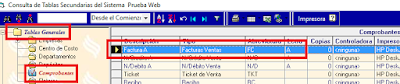
e ingresarle delante de la Descripción la letra Z, de esta forma lo ordena al final de la Tabla

Posteriormente en el último campo, junto al asterisco, ingresar nuevamente la descripción anteriormente renombrada


e ingresarle delante de la Descripción la letra Z, de esta forma lo ordena al final de la Tabla

Posteriormente en el último campo, junto al asterisco, ingresar nuevamente la descripción anteriormente renombrada

De esta forma al facturar el sistema toma automaticamente el ultimo comprobante generado
miércoles, 11 de mayo de 2016
Error 48 para SERVER cuando aparece el mensaje "Verifique el cartucho de protección"
1- En la pantalla del escritorio en la parte inferior derecha haga Clic con el botón derecho del mouse sobre el icono del antivirus AVG

2- Cuando se abra la pantalla general del antivirus darle Clic en Opciones


2- Cuando se abra la pantalla general del antivirus darle Clic en Opciones

3- Clickee el botón Excepciones en la parte izquierda de la nueva pantalla y . Dar Clic en el botón Agregar excepción

4- Aparecerá una pantalla con un menú desplegable para el tipo de excepción, deplegarla.

5- Seleccione la opcion Aplicación o Archivo. Aparecera un explorador.
Ubique el archivo mlstatus.exe para windows 32 bits (c:\windows\System32\mlstatus.exe) o para windows 64 bits (c:\windows\Syswou64\mlstatus.exe). De clic en aceptar del explorador.


6- Cuando vuelva a la pantalla de Tipo de excepción marque la opcion 'incluso si el archivo se mueve a una nueva ubicación'. Dar clic en aceptar. Por ultimo clic en Aplicar y luego aceptar en la pantalla principal.

7- Repita desde el paso 3 para el archivo mlserver.exe
Para ubicar el archivo:
windows 32 bits (c:\windows\System32\mlserver.exe)
windows 64 bits (c:\windows\Syswou64\mlserver.exe)
8-Repita desde el paso 3 para el archivo adjunto:c:\windows\System32\inetsrv

martes, 10 de mayo de 2016
Configuración Tabla de Facturacion
Por Tablas/Tablas de Configuración/Parámetros/Tabla de Usuarios, relacionar a un determinado usuario con un Grupo de Formularios , (con un número diferente), para cada Punto de Venta .

Por Tablas/Tablas de Configuración/Parámetros/Por Tablas/Tablas de Configuración/Parámetros/Facturación/:
1-En el campo Empresa desplegar y seleccionar la que corresponda
2-En el Campo Grupo de Formularios, informar el ingresado en el proceso anterior
3-En el Campo Letra: la que corresponda al comprobante a emitir
4-En el Campo Tipo de Comprobante: desplegar y seleccionar de la Tabla por ej : Factura de Ventas
5-En el Campo Nro Interno : 0
6-En el Campo: Nro Reimpreso , el anterior al que se desee grabar en el sistema
IMPORTANTE: EL CAMPO NRO INTERNO NO SE PUEDE MODIFICAR

Para chequear la configuración:
-ingresar al sistema con ese usuario
-por el proceso de Ventas/Facturación informar el cliente
-con clik en el botón Leyenda , el proceso informa el comprobante a Grabar


Por Tablas/Tablas de Configuración/Parámetros/Por Tablas/Tablas de Configuración/Parámetros/Facturación/:
1-En el campo Empresa desplegar y seleccionar la que corresponda
2-En el Campo Grupo de Formularios, informar el ingresado en el proceso anterior
3-En el Campo Letra: la que corresponda al comprobante a emitir
4-En el Campo Tipo de Comprobante: desplegar y seleccionar de la Tabla por ej : Factura de Ventas
5-En el Campo Nro Interno : 0
6-En el Campo: Nro Reimpreso , el anterior al que se desee grabar en el sistema
IMPORTANTE: EL CAMPO NRO INTERNO NO SE PUEDE MODIFICAR

Para chequear la configuración:
-ingresar al sistema con ese usuario
-por el proceso de Ventas/Facturación informar el cliente
-con clik en el botón Leyenda , el proceso informa el comprobante a Grabar

jueves, 5 de mayo de 2016
Error 48 para una terminal cuando no encuentra el archivo mluser.DLL
Si a ingresar al sistema arroja el error adjunto:

En la barra inferior del escritorio, con clik en el icono AVG Antivirus
 Se abre la pantalla :


Click en Examinar para seleccionar archivos:


En la barra inferior del escritorio, con clik en el icono AVG Antivirus


Hacer Click en Excepciones:

Click en Seleccionar Tipo de Excepción : Carpeta


y seleccionar las carpetas: c/archivos de programas(x86)/applysys y c/archivos de programas (x86)/Microsoft Office

Salir por Aplicar y Aceptar
Luego ingresar normalmente al sistema
jueves, 25 de febrero de 2016
Back-Up en la Automatico en la Nube applysys
Para poder acceder a los back-up realizados automáticamente y subidos a la nube hacer lo siguiente:

2) 2) Hacer click en iniciar sesión. Colocar el mail que corresponda: xxxxxbkp@hotmail.com y click en siguiente:


4) Se verá una carpeta :BasesBackup

5) Dentro de esa carpeta se verán una
carpeta por cada día de la semana, dentro de cada una de ellas están los
back up de la última semana.

Suscribirse a:
Entradas (Atom)